
Aplikace HORES Housekeeping 2.5 nabízí ve své nové verzi celou řadu pokročilých funkcí pro housekeeping management hotelu. V tomto článku si ty nejzásadnější funkcionality pojďme představit.
Přihlašovací obrazovka
Při prvním spuštění aplikace je třeba se přihlásit jako nový uživatel (1). Přihlašovací údaje jsou stejné jako do desktopového Horesu. Pětimístný číselný PIN si zvolí každý uživatel sám dle svého uvážení. Dále už se uživatel vždy přihlašuje pomocí nadefinovaného PIN, který slouží jako zjednodušené přihlášení uživatele (2). Po zadání PIN zvolíme tlačítko login (3). Interval odhlášení uživatele z aplikace je možné zadat v Nastavení v menu Nastavení aplikace. Pokud je nastavena nula, uživatel zůstává přihlášen stále.
Úvodní stránka (dashboard)
Na úvodní obrazovce vidíme jméno přihlášeného uživatele a možnost jeho odhlášení (6). Jako první dlaždice se nám ukazuje stav hotelu (1) s jednoduchým grafem obsazenosti. Následuje stav pokojů s grafem stavu úklidu pokojů (2). Další tři dlaždice (3) odkazují na výpis pokojů s předdefinovaným filtrem stavu pokojů. Například “Dnešní příjezdy” vedou na seznam pokojů s nastaveným filtrem “Dnešní příjezdy”, tento filtr je možné jednoduše změnit v horní části stránky seznamu pokojů (ikona trychtýře).
V pravém horním rohu vidime ikonu wifi (4), která detekuje připojení na server nebo desktopový Hores, pokud je ikona přeškrtlá, není připojení na Hores a data nemusí být aktuální. Pokud k takové situaci dojde zkontrolujte připojení telefonu k internetu nebo vnitřní síti a zkuste se znovu přihlásit. V levém horním rohu je ikona Nastavení (5), kde je možné volit různé parametry aplikace.
Stav hotelu
Na stránce je vidět přehledný graf obsazenosti pokojů včetně procentuální obsazenosti (1). V tabulce pod grafem jsou uvedené jednotlivé typy pokojů a jejich příjezdy a odjezdy (2). Ikona barevného košťátka ukazuje stav úklidu pokojů stejně jako ve zbytku aplikace: červená = neuklizeno, černá = uklizeno, zelená = inspektováno.
Seznam pokojů
Základní obrazovka stavu pokojů zobrazuje v základním pohledu všechny pokoje v hotelu. V horní části je možné pokoje filtrovat podle stavu úklidu pokoje (1) a také vyhledávat podle čísla pokoje (2). Ikona trychtýře vpravo nahoře (3) umožňuje další filtrování výpisu pokojů podle jejich aktuálního stavu.
Každý pokoj má během dne dva stavy: dopolední a odpolední. Tyto dva stavy jsou u každé dlaždice pokoje znázorněné dvěma barevnými pruhy zcela vlevo (4). Modrá = volný pokoj, zelená = příjezd, žlutá = bydlící hosté, šedá = odjetí hosté, červená = závada nebo blokace. V rámci dlaždice pokoje je možné v posledním řádku zobrazovat atributy pokoje zadávané v číselnících Horesu.
Pokud je na pokoji dnešní odjezd a zároveň příjezd zobrazuje se mi bydlící host (pokud ještě neodjel), po odjezdu hosta se ukazuje přijíždějící host.
Pokud si pomocí ikony trychtýře, nebo již na dashboardu vyfiltrujeme například Dnešní příjezdy, zobrazí se nám kontextové volby příslušného výpisu pokojů.
Výpis Dnešní příjezdy zobrazuje všechny pokoje, které dnes odjíždějí nebo již odjely, bez ohledu na to v jakém stavu bude pokoj po odjezdu. Je možné zobrazení pokojů upravit a zobrazit pouze pokoje, které již odjely a jsou tak připravené k úklidu - volba "již volné pokoje" (1). Výběr je možné navíc zúžit na pokoje, kde je současně i dnešní příjezd a je tedy třeba je uklidit prioritně - volba "dnešní příjezd" (2).
U seznamů pokojů je možné, pomocí uživatelských práv, nastavit viditelnost jmen hostů.
Pokud je na pokoji dnešní odjezd a zároveň příjezd zobrazuje se mi odjíždějící host.
Detail pokoje
Když rozklikneme dlaždici pokoje v seznamu pokojů dostaneme se do detailu pokoje, kde vidíme v horní části aktuální stav úklidu pokoje (1). Vpravo nahoře pak vidíme stav pokoje dopoledne a odpoledne (2). Jedná se o ekvivalent barevných pruhu u dlažcic pokoje. U každého pokoje je možné v Horesu zadat seznam úkonů, které se mají při úklidu provést (3). Zadává se v menu Číselníky > Typy pokojů > Editace.
Změna stavu úklidu se provádí velkým tlačítkem ve spodní části (4).
Obrazovka detail pokoje je rozdělena na čtyři záložky mezi kterými lze jednoduše přepínat (5).
V sekci traces jsou zobrazené aktuální úkoly, které se váží na konkrétní pokoj (1). Úkoly je možné rozkliknout a zobrazit detail. Stiskem modrého + je možné zadat nový úkol (2) na daný pokoj. Úkoly jsou rozdělené na ty již uzavřené a na úkoly aktuální. Na začátku seznamu aktuálních úkolů jsou ty, které nemají přidělené datum. Následují úkoly s přiděleným termínem, seřazené od nejbližšího termínu (nejurgentnější). Na podstránce minibar (3) je možné tížit produkty minibaru na účet hosta.
Inspekce pokoje
Housekeeping aplikace podporuje možnost Inspekce. Pokud je funkce v Horesu zapnutá (viz. článek o této funkci), má uživatel k dispozici tři stavy pokoje, které jsou barevně označené stejně jako v Horesu: Neuklizeno (červeně), Uklizeno (černě), Inspektováno (zeleně). Zadávání stavu Inspektováno je možné omezit pouze na některé uživatele, typicky housekeeping manažera. Pokud Inspekci pokojů nepoužíváte není třeba nic nastavovat.
 Moje úkoly
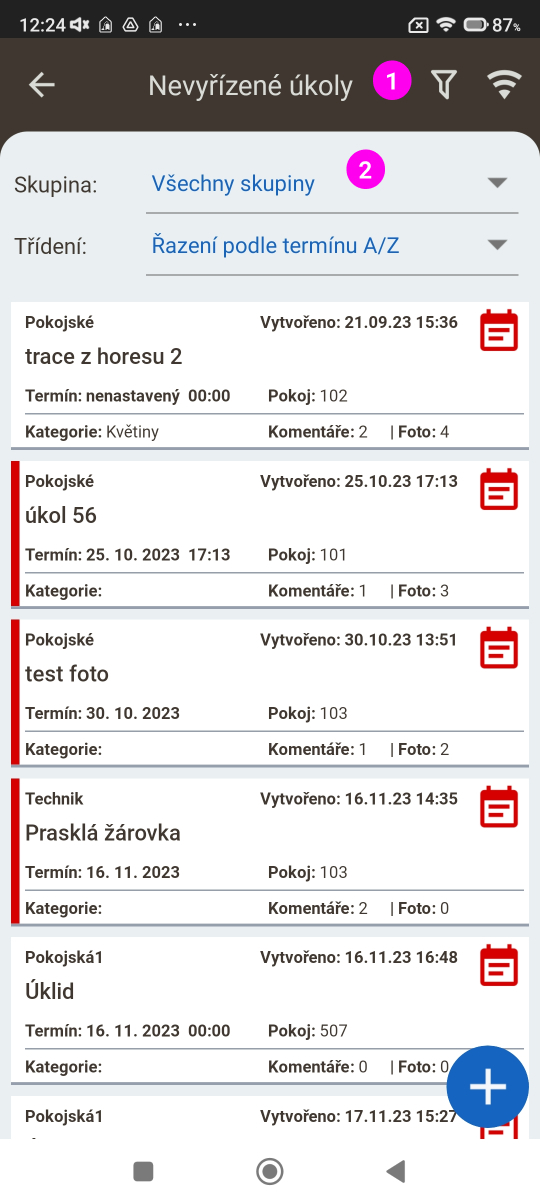
V Horesu úkoly pro jednotlivá oddělení v hotelu nazýváme Traces, v Housekeeping aplikaci jsou to Úkoly. V této sekci je přehledná evidence všech úkolů v rámci Horesu. Úkoly je možné podrobně filtrovat, nebo kliknutím na + přidávat nové.
V horní části je možné jednotlivé úkoly filtrovat podle různých užitečných parametrů a tím seznam úkolů zůžit (1). Dále je možné úkoly filtrovat podle skupin uživatelů definovaných v rámci Horesu (2). Kliknutím na dlaždici úkolu se dostáváme do detailu úkolu.
Do aplikace se zapisují úkoly vytvořené 30 dní do minulosti a 365 dní do budoucnosti, nezobrazují se úkoly u odjetých hostů.
Detail úkolu
Detail úkolu je rozdělen na tři sekce: Podrobnosti, Komentáře a Foto. Po kliknutí na ikonu komentáře v modrém kolečku je možné úkol okomentovat (1), případně odeslat fotografii související s úkolem (2). Pro uzavření úkolu je třeba kliknout na příslušné tlačítko a případně vyplnit komentář k uzavření.
Všechny takto zadané informace se ukládají do databáze HORESu a je možné s nimi zde pracovat v rámci Traces.
Nový úkol
Nový úkol zadáme kliknutím na ikonu + v modrém kolečku. U nového úkolu je potřeba vyplnit minimálně Text úkolu (1) a jeho přiřazení ke skupině uživatelů (2). Text úkolu je možné kliknutím na šipku vybrat ze šablony, ty se zadávají v rámci Horesu. Dále můžeme vyplnit kategorii, datum a přiřazení k pokoji, ten je předvyplněn, pokud nový úkol vyplňujeme z detailu pokoje. Kategorie je sekundární, nepovinný parametr pro zařazení úkolu do systému, např. Elektro, Lůžkoviny, Topení ap. Všechny úkoly se do Horesu zapisují jako traces, více o využití tohoto nástroje se dozvíte v našem článku na portálu podpory.
Minibary
Přes aplikaci je možné účtování konzumace minibarů na účet hosta. Modrým + založíme nový košík, vybereme pokoj na který tížíme 1 a ze seznamu níže vybereme položky, které je třeba natížit v požadovaném množství. Modrou "vlaštovkou" odešleme do HORESu, kde se údaje ihned projeví na účtu hosta.
Tížení minibaru na pokoj je možné realizovat i přes Detail pokoje, není pak třeba vybírat pokoj na který tížím.
Aby tento postup fungoval, je třeba mít v Horesu nainstalovaný modul Doplňkový prodej (více o modulu v článku). V menu tohoto modulu "Kategorie produktů" je třeba zvolit skupinu/skupiny produktů, které se mají v aplikaci zobrazovat.
Dále si v menu "Produkty" nadefinuji produkty, a přiřadím je ke skupině, která se bude zobrazovat v aplikaci.
Aby tento postup fungoval, je třeba mít v Horesu nainstalovaný modul Doplňkový prodej (více o modulu v článku). V menu tohoto modulu "Kategorie produktů" je třeba zvolit skupinu/skupiny produktů, které se mají v aplikaci zobrazovat.
Dále si v menu "Produkty" nadefinuji produkty, a přiřadím je ke skupině, která se bude zobrazovat v aplikaci.
Kontakty
V této sekci nalezneme seznam interních a externích kontaktů na osoby související s provozem hotelu. Interní kontakty tvoří seznam uživatelů HORESu (zobrazí se pouze pokud mají vyplněný telefon). Externí kontakty jsou definované v rámci číselníků HORESu (Číselníky > Housekeeping > Kontakty), jedná se např. o dodavatele ap. Pokud má kontakt vyplněný email a telefon je možné jej použít přímo z aplikace.
Komentáře
0 komentářů
K článku není možné přidávat komentáře.